브랜드 상품 추가
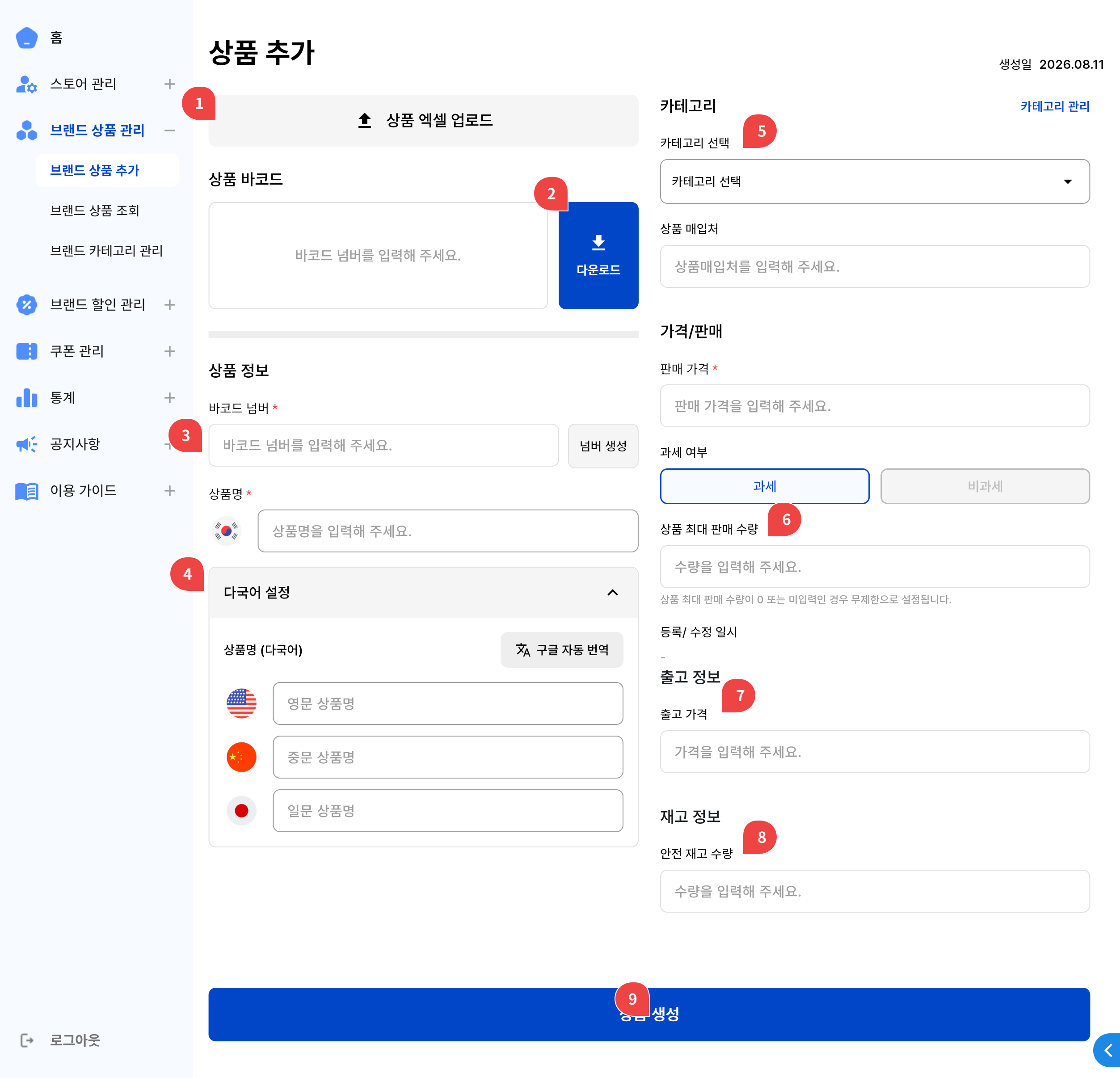
상품 엑셀 업로드
상품 대량 업로드가 가능합니다.
바코드 이미지 다운로드
입력된 바코드의 이미지를 다운받을 수 있습니다.
바코드 넘버
이미 등록된 바코드넘버 입력 시 상품 수정이 가능합니다.
다국어 설정
다국어 상품명 설정 시 키오스크에 선택된 언어에 따라 상품명이 노출됩니다.
등록된 다국어 상품명이 없을 경우 한국어 상품명으로 노출됩니다.
카테고리 선택
상품이 속할 카테고리를 선택합니다.
카테고리 미선택 시 미분류로 등록 됩니다.
상품 최대 판매 수량
상품별 최대 판매 가능 수량을 입력합니다. 0 또는 미입력 시 무제한으로 설정됩니다.
0~99까지 입력이 가능합니다.
출고 가격
동기화중인 스토어에 해당 상품이 입고 되지 않은 상태에 상품이 팔렸을 경우 등록한 출고 가격을 기준으로 판매 이익률이 계산됩니다.
안전 재고 수량
동기화중인 스토어에 해당 상품 총 재고 수량이 등록된 안전 재고 수량 미만일 경우 푸시 알림이 발송 됩니다.
상품 생성
상품 엑셀업로드
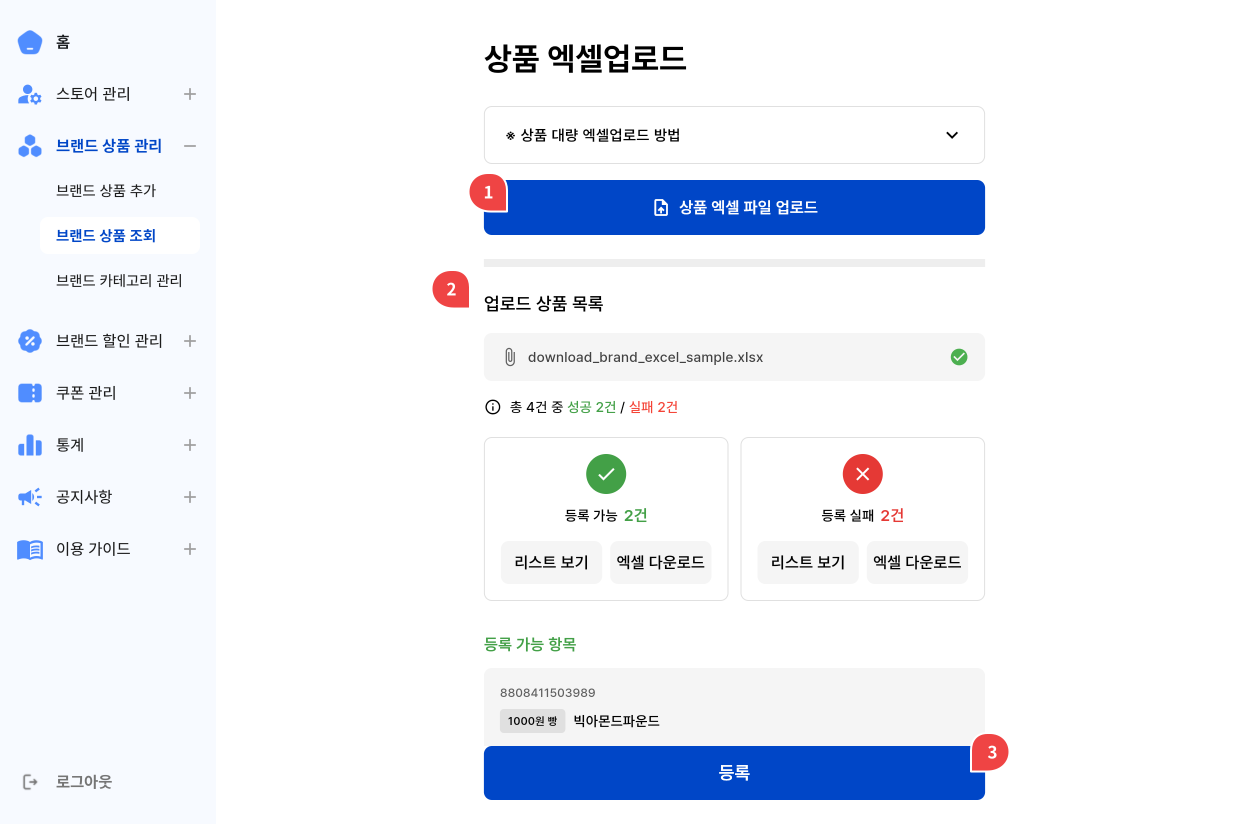
상품 엑셀 파일 업로드
상품등록 양식 파일 텍스트 버튼을 클릭하여 다운받아 업로드 할 상품을 입력 > 저장한 후 엑셀 파일을 업로드해 주세요.
등록 가능 목록 보기
리스트 보기 클릭 시 최대 10건의 리스트가 노출 됩니다.
엑셀 다운로드 클릭 시 등록 가능 or 등록 실패 리스트 엑셀 파일이 다운로드 됩니다.
등록 실패 엑셀을 수정하여 업로드할 수 있습니다. (등록 가능 건 선 등록 필요)
상품 등록
입력된 상품 중 실패 건이 있을 경우 등록 가능 건이 우선 등록됩니다.
업로드 상품 등록 시 처리 방법을 선택합니다.
💡 업로드 상품 등록 처리 방법 선택
① 업로드 상품 기준으로 업데이트할래요
- 이미 등록된 상품 중 업로드 상품과 중복되는 바코드넘버가 있을 경우 업로드 상품을 기준으로 덮어쓰기 하여 등록합니다.
② 신규 상품만 등록할래요
- 이미 등록된 상품 중 업로드 상품과 중복되는 바코드넘버의 상품을 제외하고 등록합니다.