브랜드 할인 조회 및 수정
할인 등록
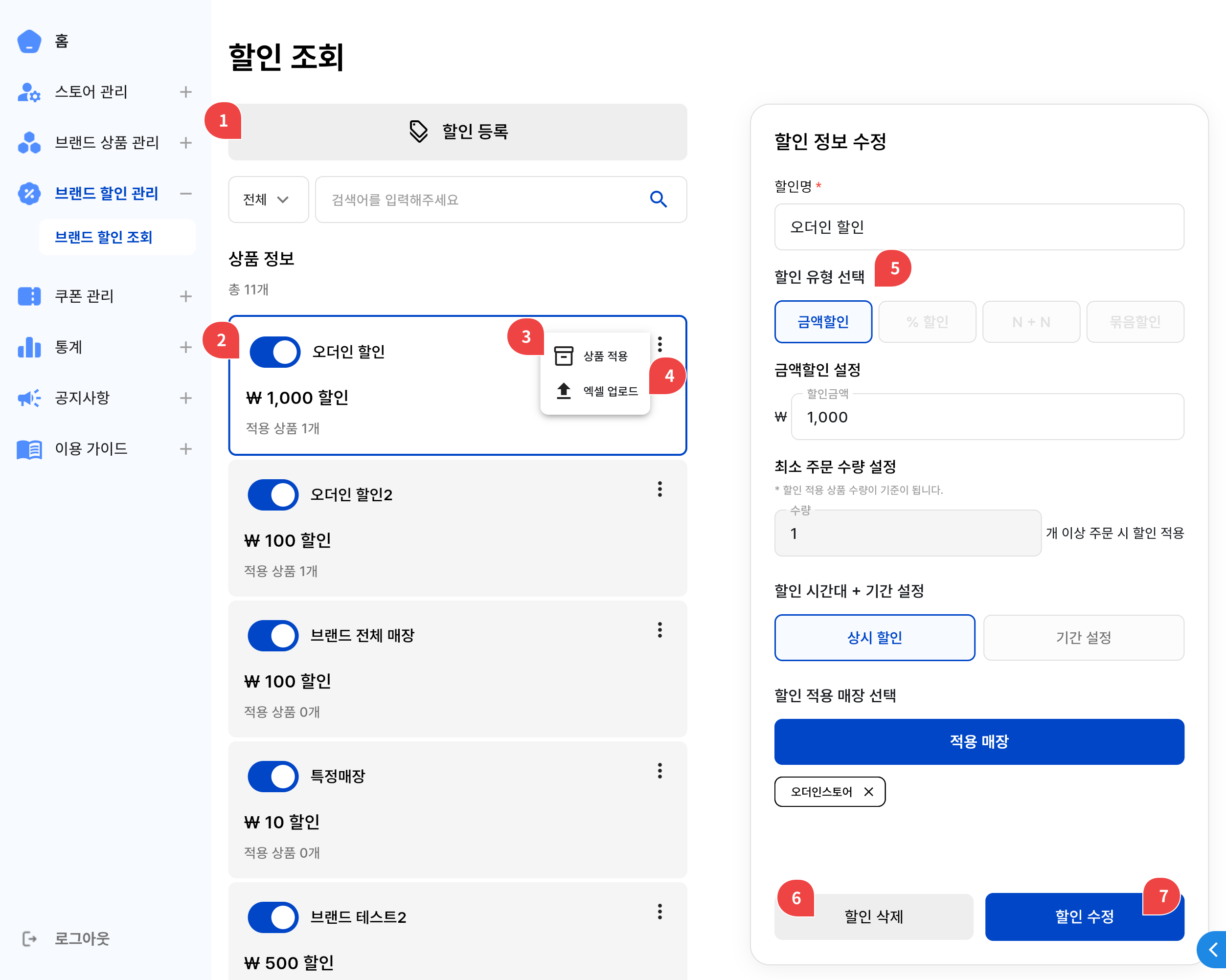
새 브랜드 할인을 등록하려면 상단의 ‘할인 등록’ 버튼을 선택합니다.
사용여부 설정
할인 사용 여부를 설정합니다.
상품 적용
클릭 시 할인 적용 상품 선택 화면으로 이동합니다.
할인 등록 완료 후 상품 적용을 해야만 상품 할인 처리가 됩니다.
엑셀 업로드
클릭 시 할인 상품 일괄 적용 화면으로 이동됩니다.
할인 유형 선택
수정 시에는 유형 변경이 불가합니다.
할인 삭제
할인을 삭제합니다.
할인 수정
할인을 수정합니다.
금액 할인
금액 할인을 설정합니다.
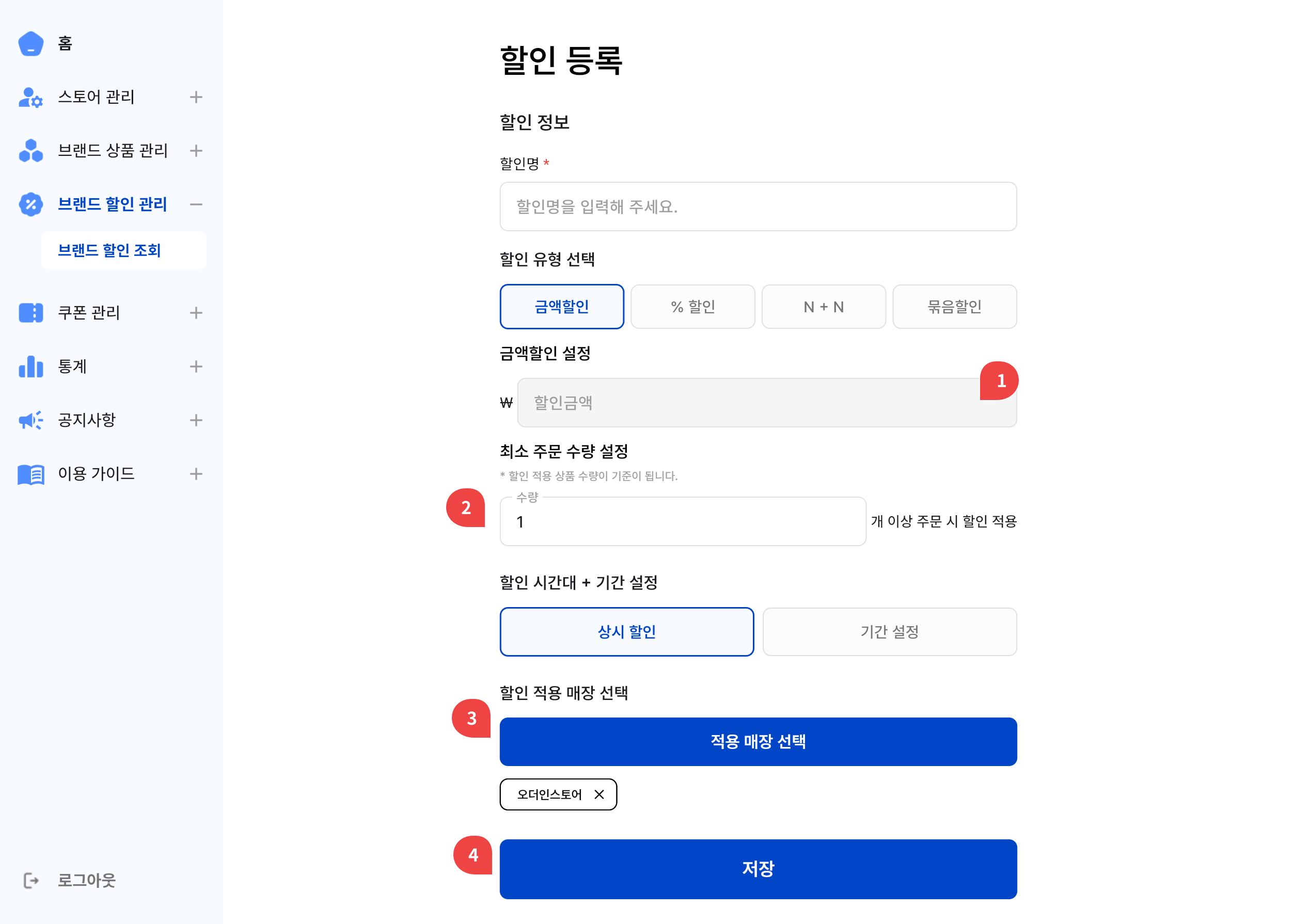
할인금액
할인 적용할 금액을 입력합니다.
최소 주문 수량
입력된 수량 이상 주문 시에만 할인이 적용 됩니다.
할인 적용 매장 선택
할인을 적용할 하위 스토어를 설정합니다.
저장
할인을 저장합니다.
💡 적용 상품 선택 시 입력된 할인금액을 초과하는 상품만 적용 가능합니다.
% 할인
% 할인을 설정합니다.
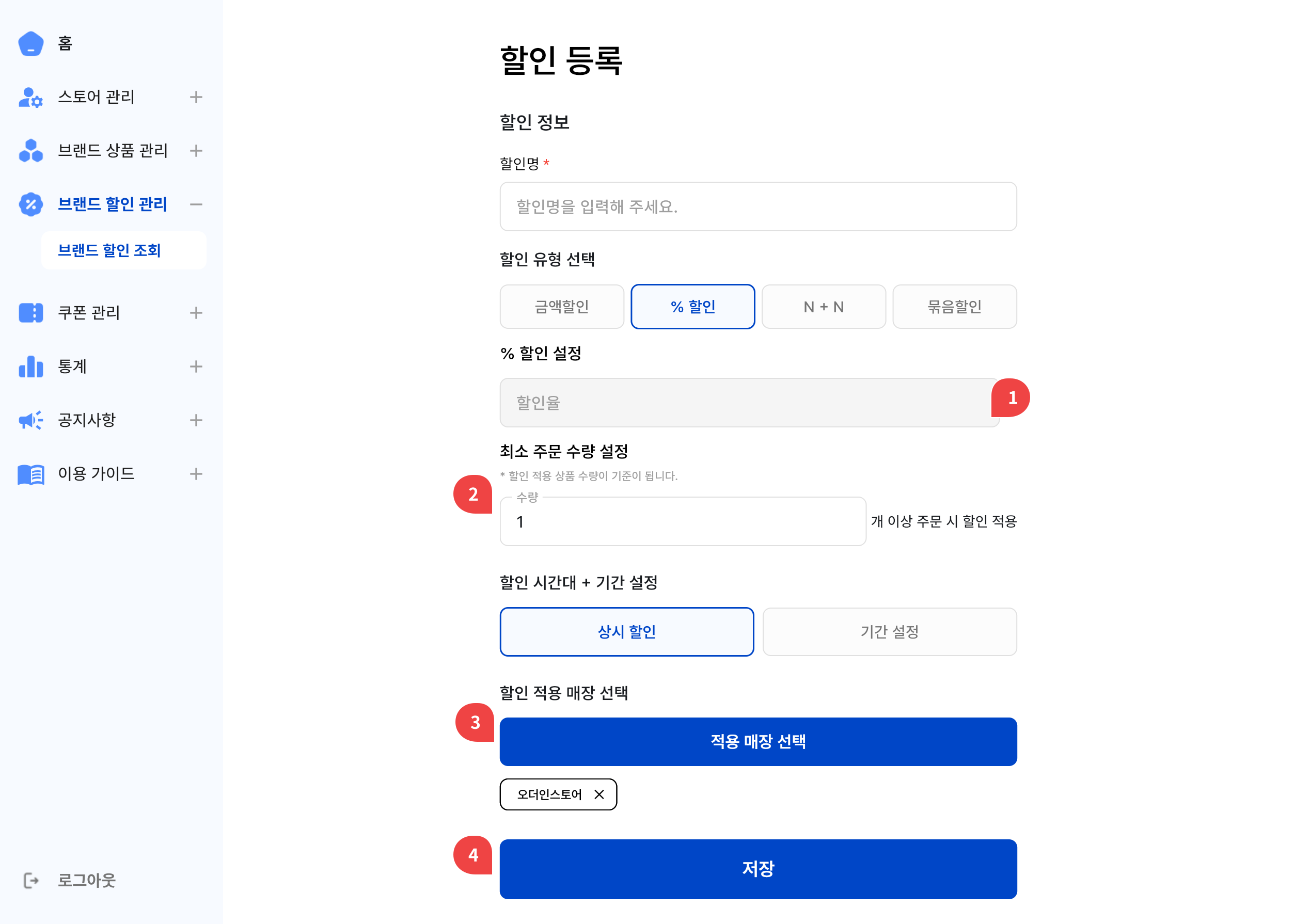
할인금액
할인 적용할 금액을 입력합니다.
최소 주문 수량
입력된 수량 이상 주문 시에만 할인이 적용 됩니다.
할인 적용 매장 선택
할인을 적용할 하위 스토어를 설정합니다.
저장
할인을 저장합니다.
N + N 할인
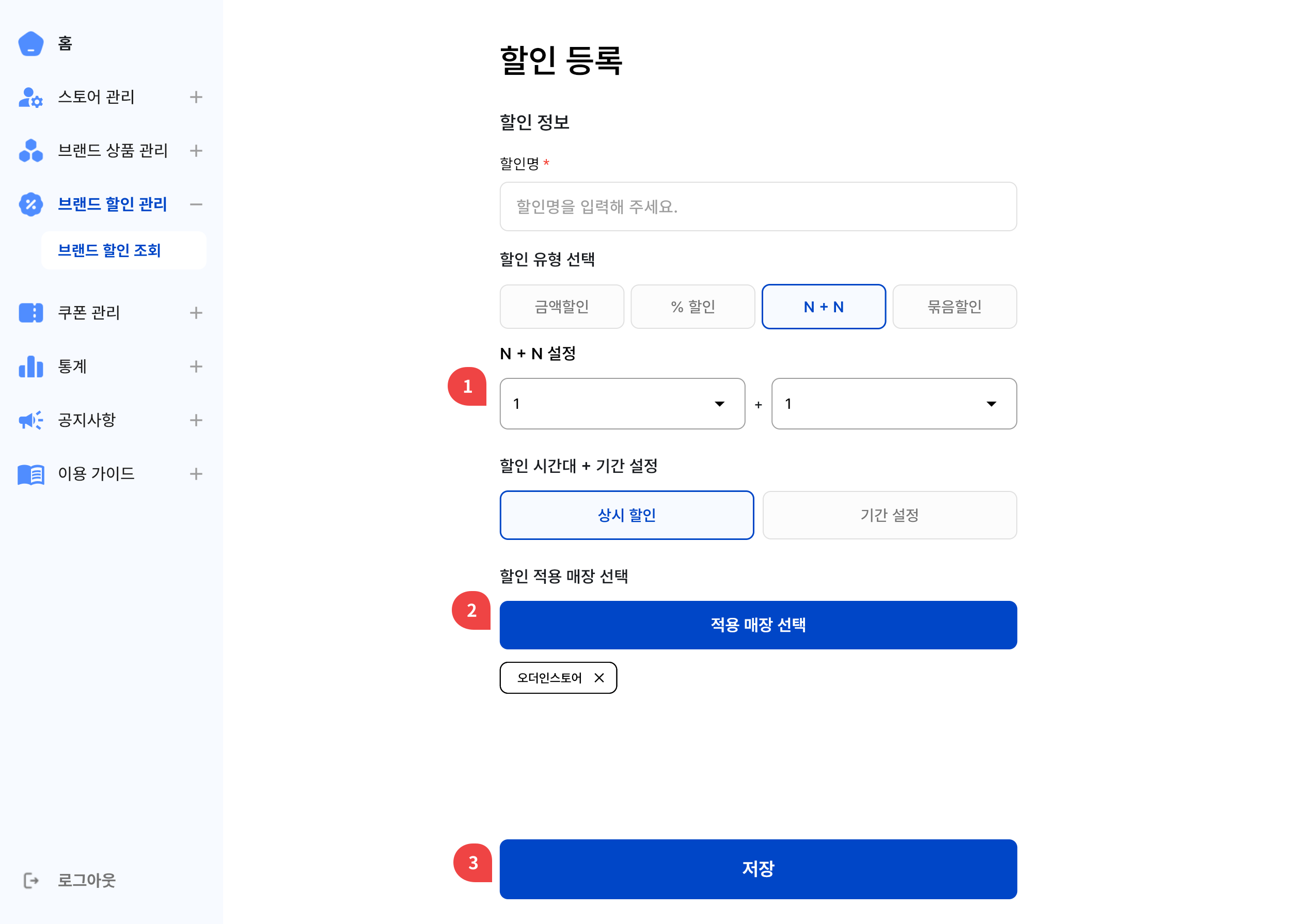
N + N 설정
적용할 (구매 상품 수량 + 증정 상품 수량)을 선택합니다.
할인 적용 매장 선택
할인을 적용할 하위 스토어를 설정합니다.
저장
할인을 저장합니다.
💡 적용 상품 선택 시 판매금액이 동일한 상품만 적용 가능합니다.
1+1 설정할 경우
↳ 할인 적용 상품을 2개 주문할 때마다 증정 상품 1개의 판매금액이 할인 처리됩니다.
N개 묶음할인
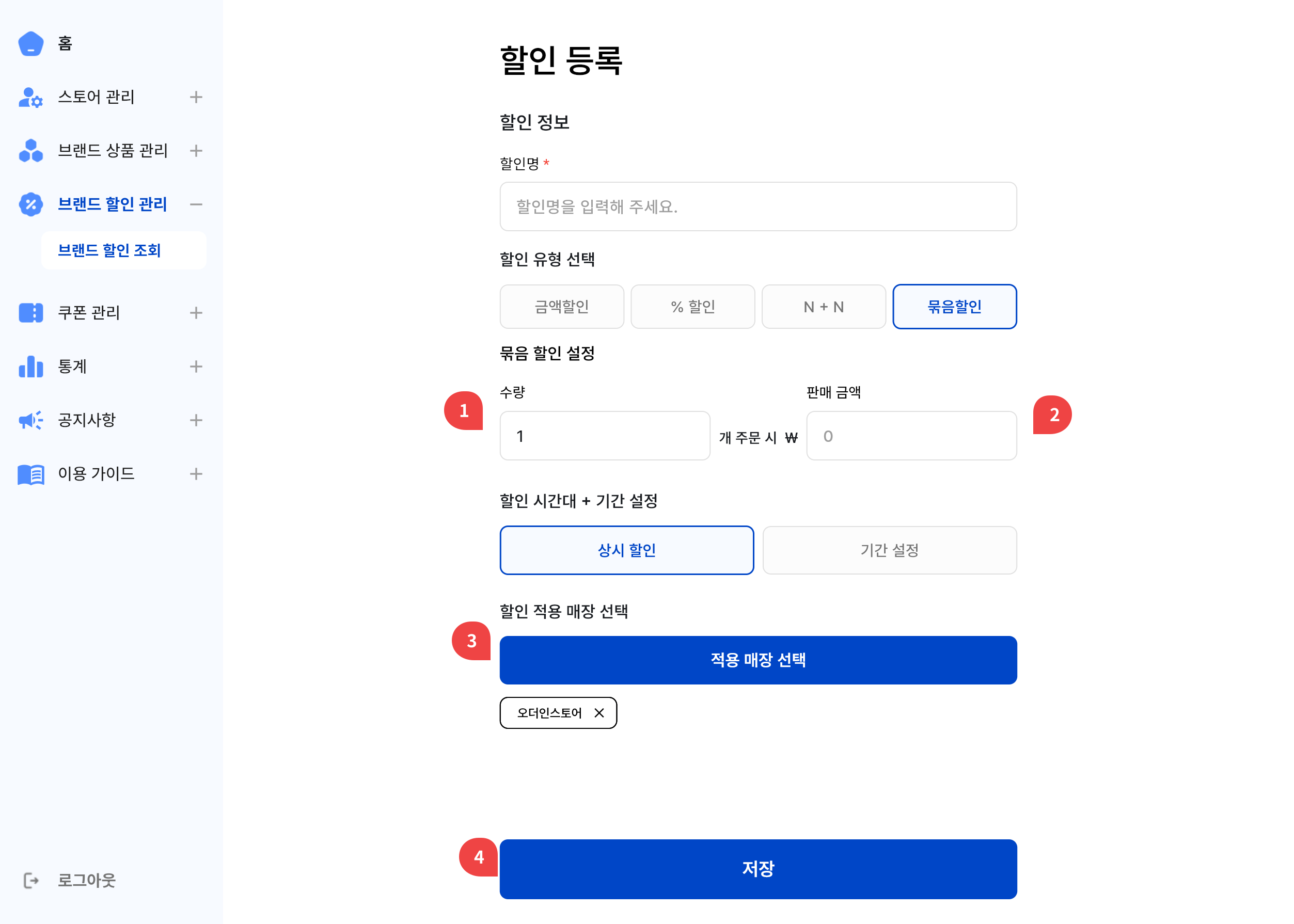
수량 설정
적용할 묶음 수량을 입력합니다.
묶음 판매금액
입력된 묶음 수량의 총 판매금액을 입력합니다.
할인 적용 매장 선택
할인을 적용할 하위 스토어를 설정합니다.
저장
할인을 저장합니다.
적용 상품 선택 시 판매금액이 동일한 상품만 적용 가능합니다.
2개 주문 시 3,000원 할인 설정할 경우
↳ 할인 적용 상품의 판매금액이 2,000원인 경우 2개 주문할 때마다 차액인 1,000원이 할인 처리됩니다.
기간 설정
요일·시간·기간 및 적용 매장을 설정한 뒤 저장하는 화면입니다.
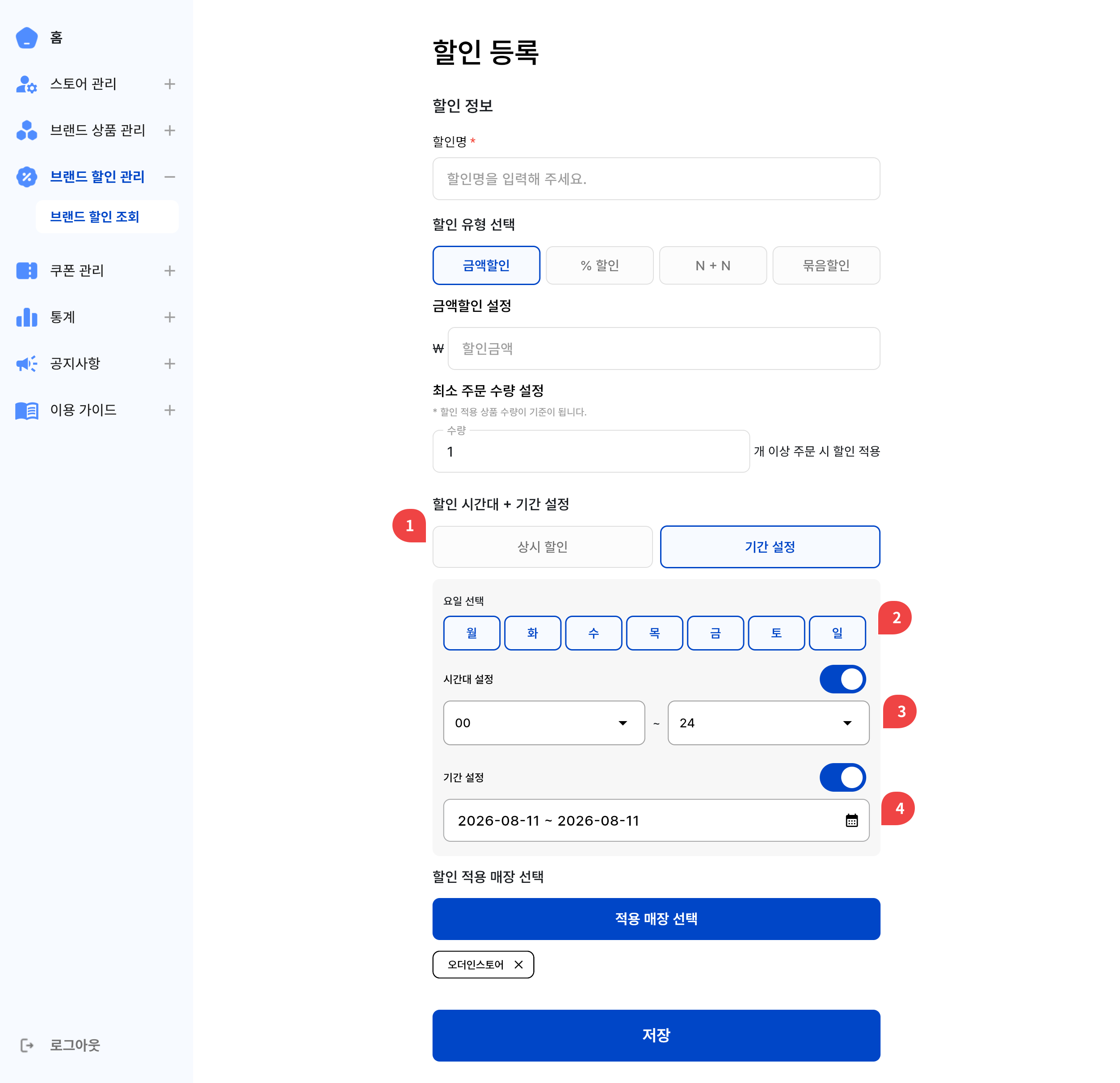
상시 할인
기간 상관없이 상시 할인이 적용됩니다.
요일 선택
선택된 요일에만 할인이 적용됩니다.
시간대 선택
선택된 시간의 시작 / 종료 시간대에 할인이 적용됩니다.
기간 선택
선택된 기간의 시작 / 종료 기간에 할인이 적용됩니다.
💡 기간 설정 변경 시 변경된 기간에 이미 다른 할인이 적용중인 중복 상품이 있을 경우 타 할인 적용 상품에서 삭제처리 후 적용됩니다.