상품 관리 › 키오스크 노출상품
키오스크 노출상품
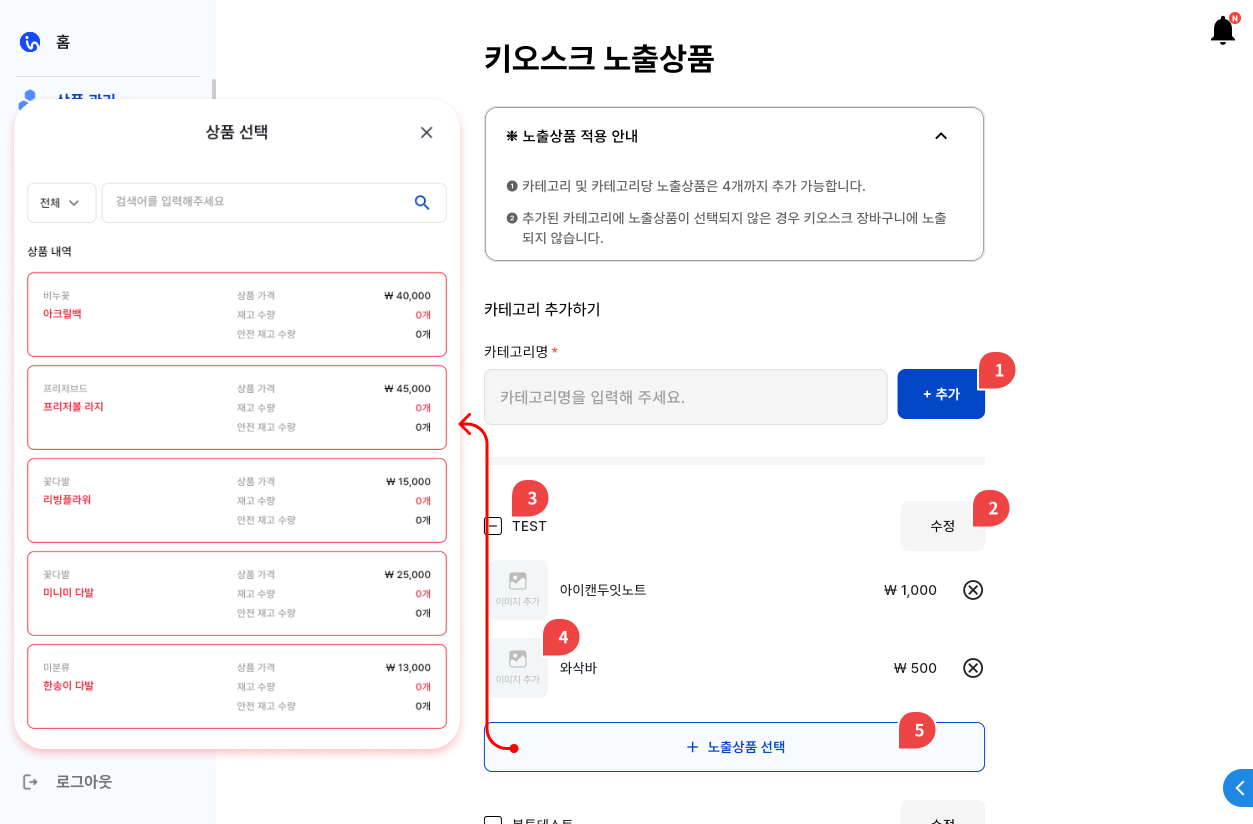
키오스크 노출상품 화면으로, 노출 카테고리를 추가하고 카테고리명 수정, 노출 상품 선택 및 삭제를 관리할 수 있습니다. 노출상품 선택 시 오른쪽 상품 선택 화면에서 등록된 스토어 상품을 선택합니다.
1
추가
키오스크 노출 카테고리를 추가합니다.
2
수정 / 저장
노출 카테고리명을 수정합니다.
3
삭제
노출 카테고리를 삭제합니다.
4
이미지 업로드
클릭 시 노출상품 이미지 화면으로 이동합니다.
5
노출상품 선택
1. 등록된 스토어 상품(자체 상품)을 등록합니다.
2. 카테고리에 노출 상품이 선택되지 않은 경우 키오스크 장바구니 화면에 카테고리가 노출되지 않습니다.
💡 추가 / 수정 후 키오스크 동기화 시에만 변경 내용이 키오스크에 반영됩니다.
업로드된 이미지가 없을 경우 기본 이미지로 노출됩니다.
상품 관리 › 키오스크 노출상품 › 노출상품 이미지 ➡ 일반 상품
노출상품 이미지 ➡ 일반 상품
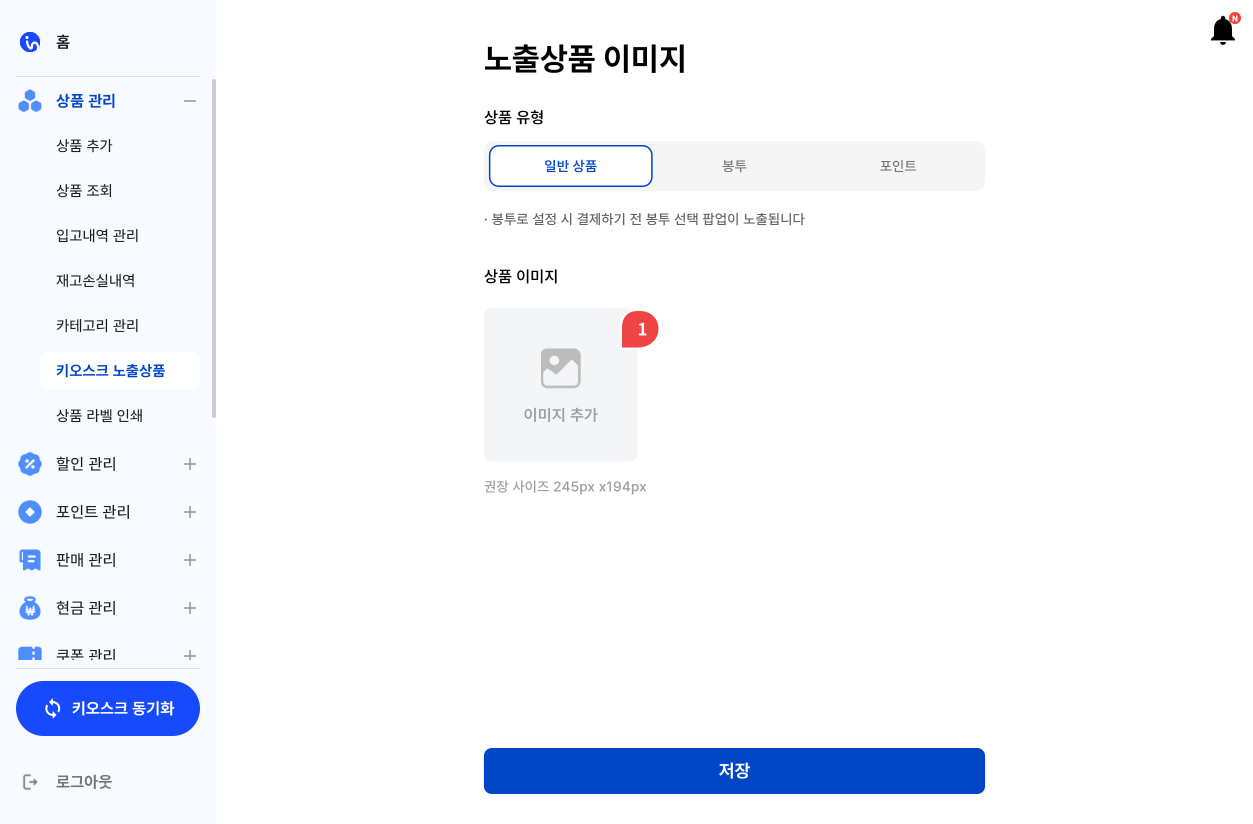
일반 상품에 대한 노출 이미지를 설정하는 화면입니다.
1
이미지 등록
권장 사이즈의 상품 이미지를 업로드합니다.
상품 관리 › 키오스크 노출상품 › 노출상품 이미지 ➡ 봉투
노출상품 이미지 ➡ 봉투
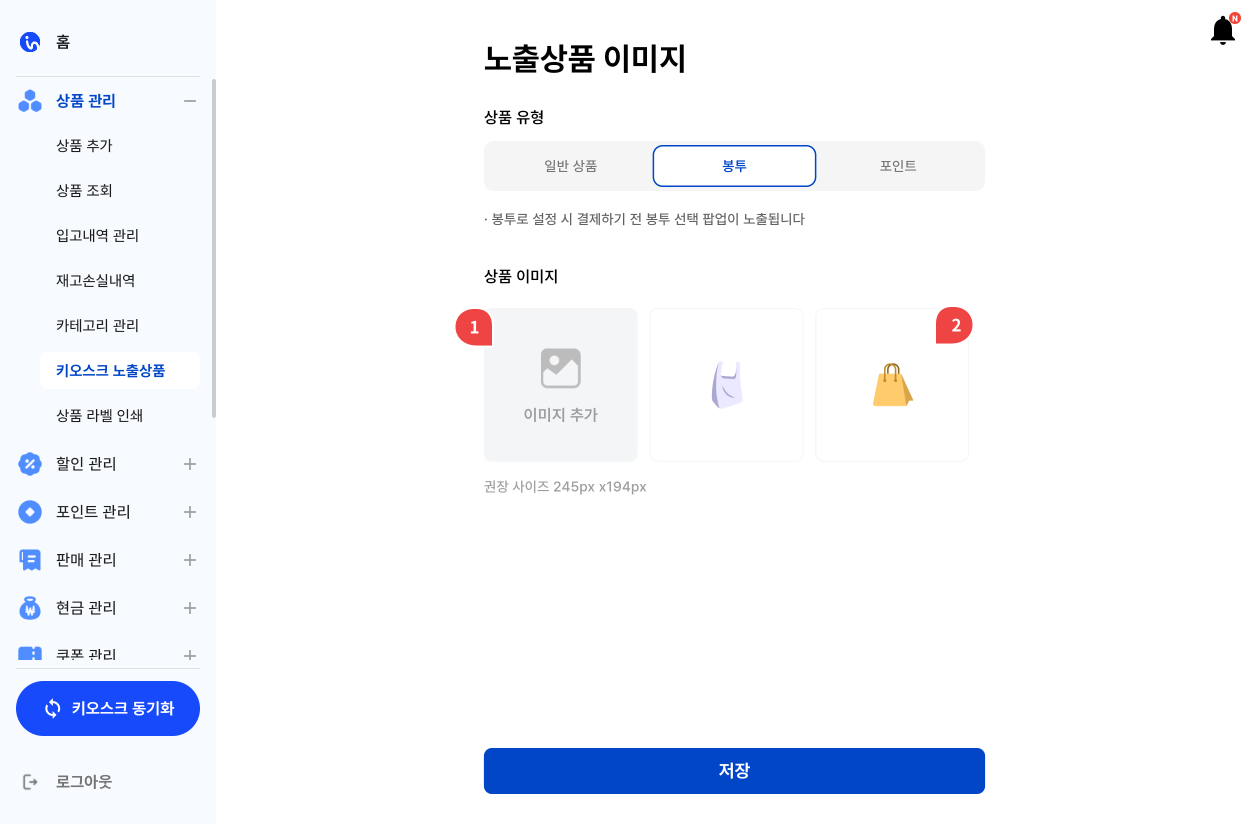
봉투 상품에 대한 노출 이미지를 설정하는 화면입니다.
1
이미지 등록
권장 사이즈의 상품 이미지를 업로드합니다.
2
봉투 이미지 선택
봉투 상품 이미지 업로드가 필요 없는 경우, 기본으로 제공되는 비닐봉투,종이봉투 이미지를 선택할 수 있습니다.
봉투 상품은 최대 3개까지 등록 가능하며, 키오스크 장바구니 화면에서 결제하기 버튼 클릭 시 설정된 봉투 상품이 장바구니에 담겨있지 않다면 봉투 선택 팝업이 노출됩니다.
상품 관리 › 키오스크 노출상품 › 노출상품 이미지 ➡ 포인트
노출상품 이미지 ➡ 포인트
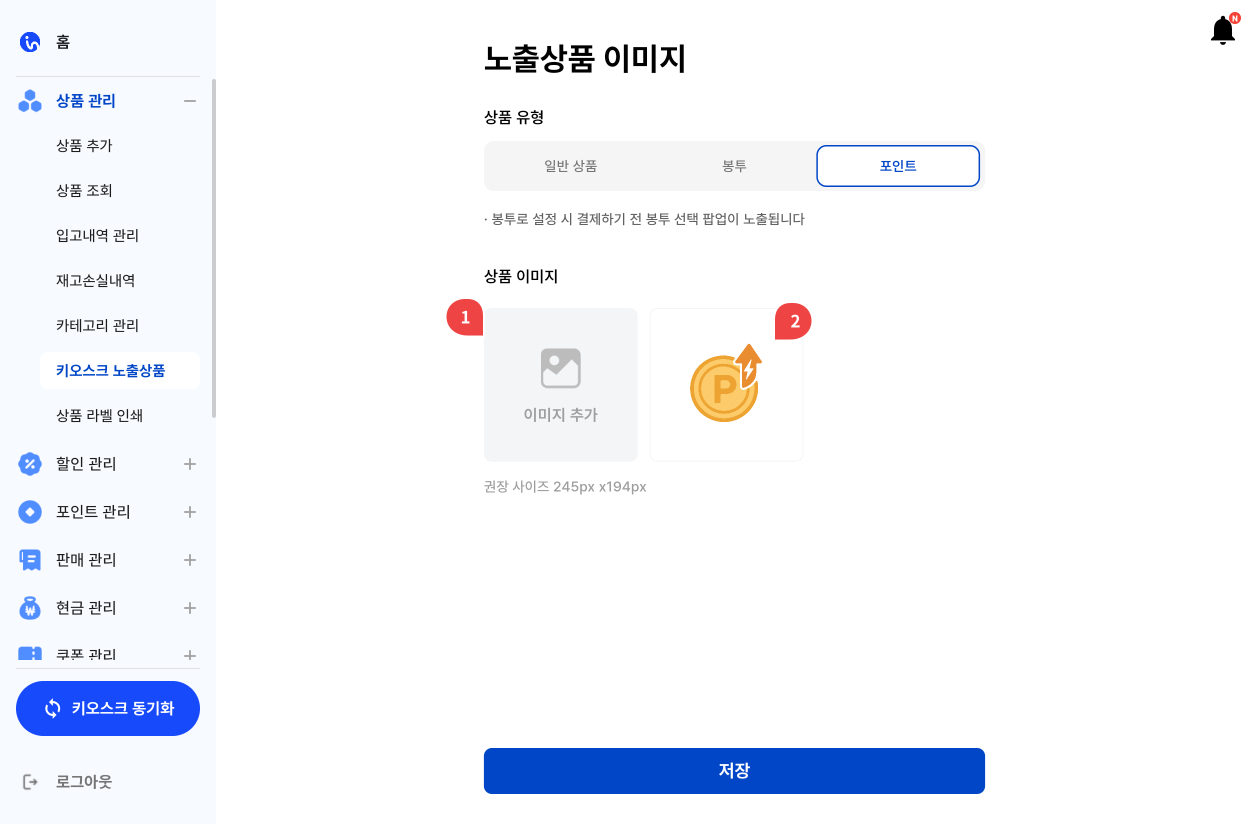
포인트 상품에 대한 노출 이미지를 설정하는 화면입니다.
1
이미지 등록
권장 사이즈의 상품 이미지를 업로드합니다.
2
포인트 이미지 선택
포인트 상품 이미지 업로드가 필요 없는 경우, 기본으로 제공되는 포인트 적립 이미지를 선택할 수 있습니다.