상품 관리 › 프린터 선택
프린터 선택
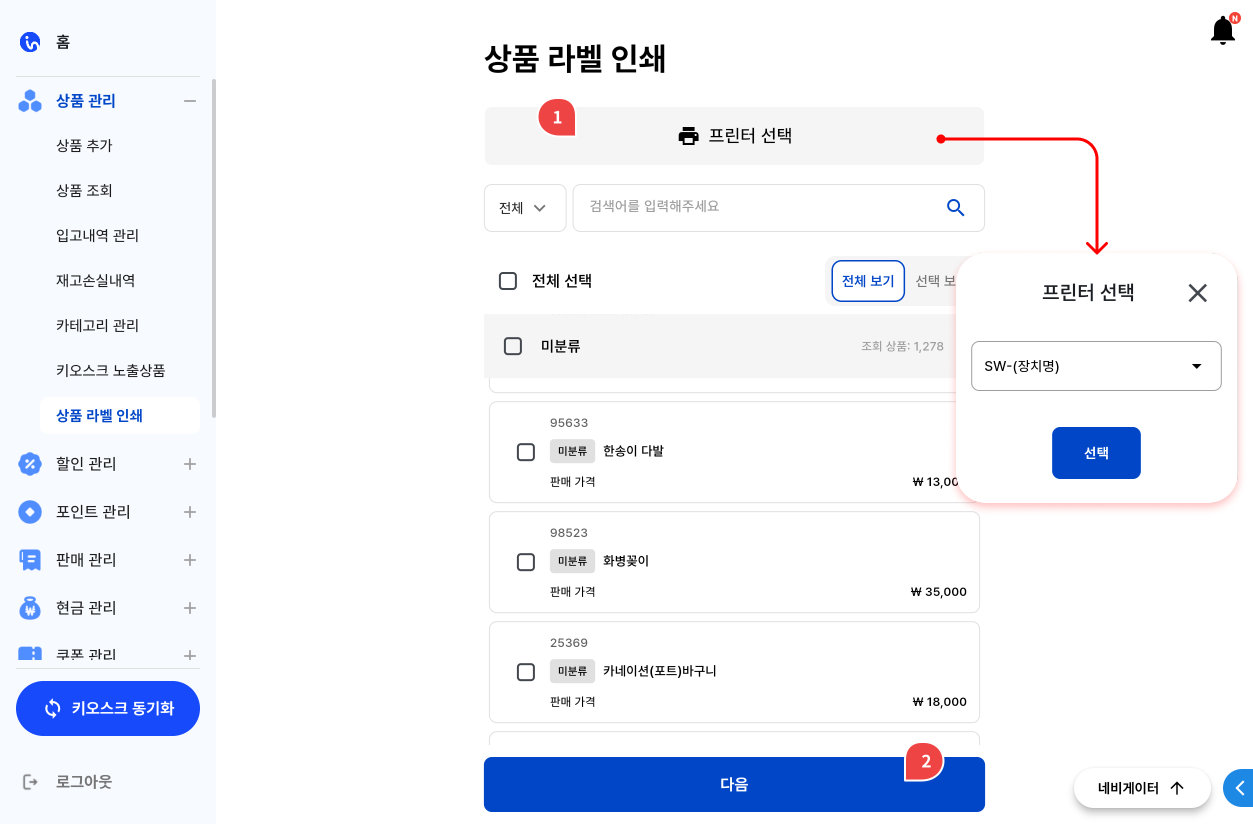
상품 라벨 인쇄 화면에서 프린터를 선택하고 적용하는 단계입니다.
1
프린터 선택
인쇄할 라벨 프린터 장비를 선택합니다.
2
다음
프린터 설정 화면으로 이동됩니다.
💡 프린터 장비 안내
SW-(장치명) : 앱에서만 인쇄 가능 (블루투스)
이모티콘이 포함된 상품명은 인쇄가 불가합니다.
4B-2054N : PC에서만 인쇄 가능 (Window7, Mac 불가)
상품 관리 › 프린터 선택 › 프린터 설정 ➡ SW-장치명 (앱에서만 가능)
프린터 설정 ➡ SW-장치명 (앱에서만 가능)
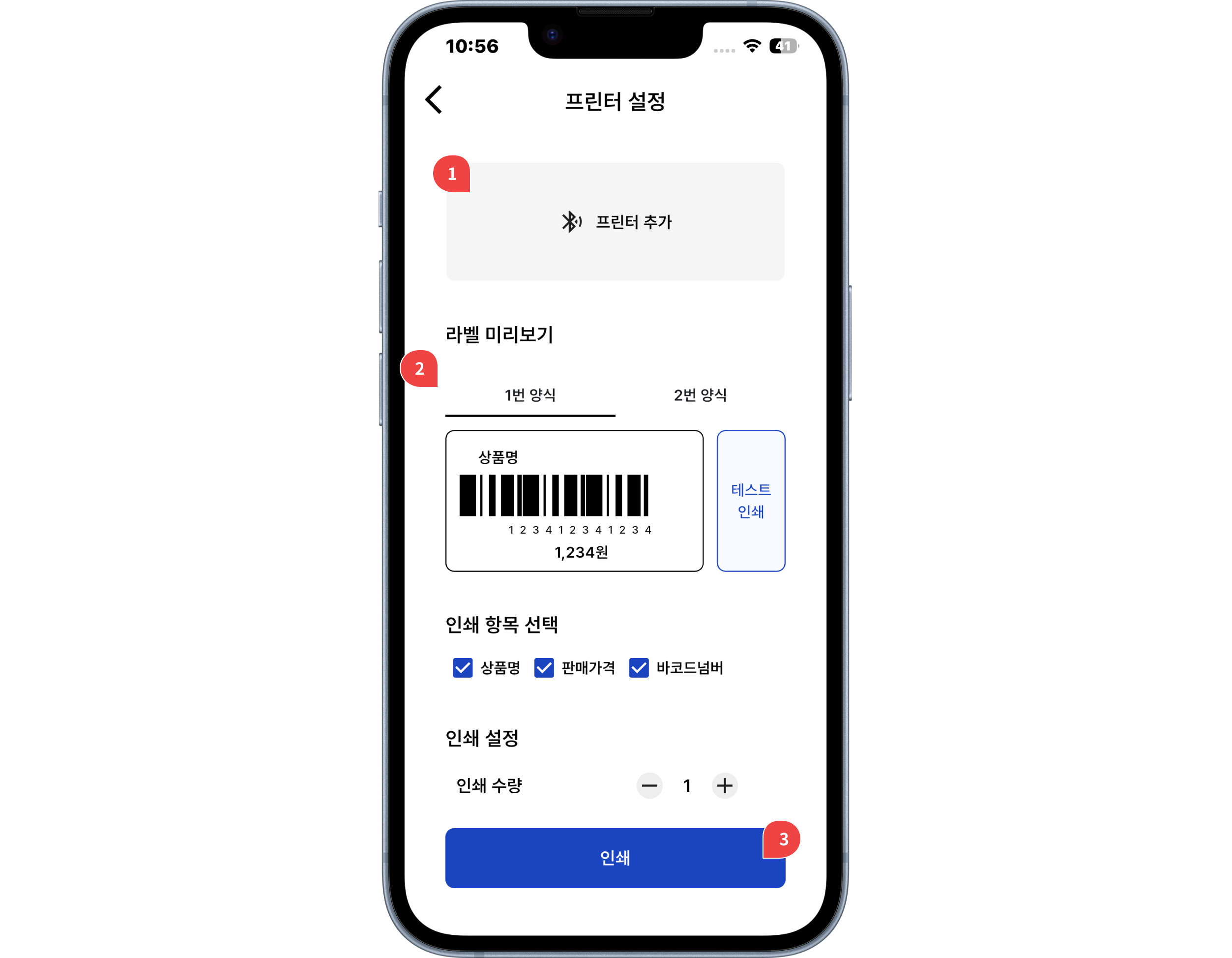
프린터를 추가한 뒤 라벨 양식과 인쇄 항목, 수량을 설정하고 테스트 또는 실제 인쇄를 진행하는 화면입니다.
1
프린터 추가 / 제거
블루투스 프린터를 추가 / 제거합니다.
전원이 꺼져있거나, 다른 디바이스에 이미 프린터가 추가되어 있는 경우 블루투스가 검색되지 않습니다.
정상 제거가 되지 않을 경우, 휴대폰 [설정 > 블루투스]에서 ‘SW-(장치명)’ 프린터 기기를 삭제해 주세요.
2
양식 선택
1번, 2번 양식 중 원하는 양식을 선택하여 라벨 인쇄가 가능합니다.
3
인쇄
설정된 인쇄 항목 및 인쇄 수량에 따라 선택된 상품의 라벨을 인쇄합니다.
상품 관리 › 프린터 선택 › 프린터 설정 ➡ 4B-2054N (PC에서만 가능)
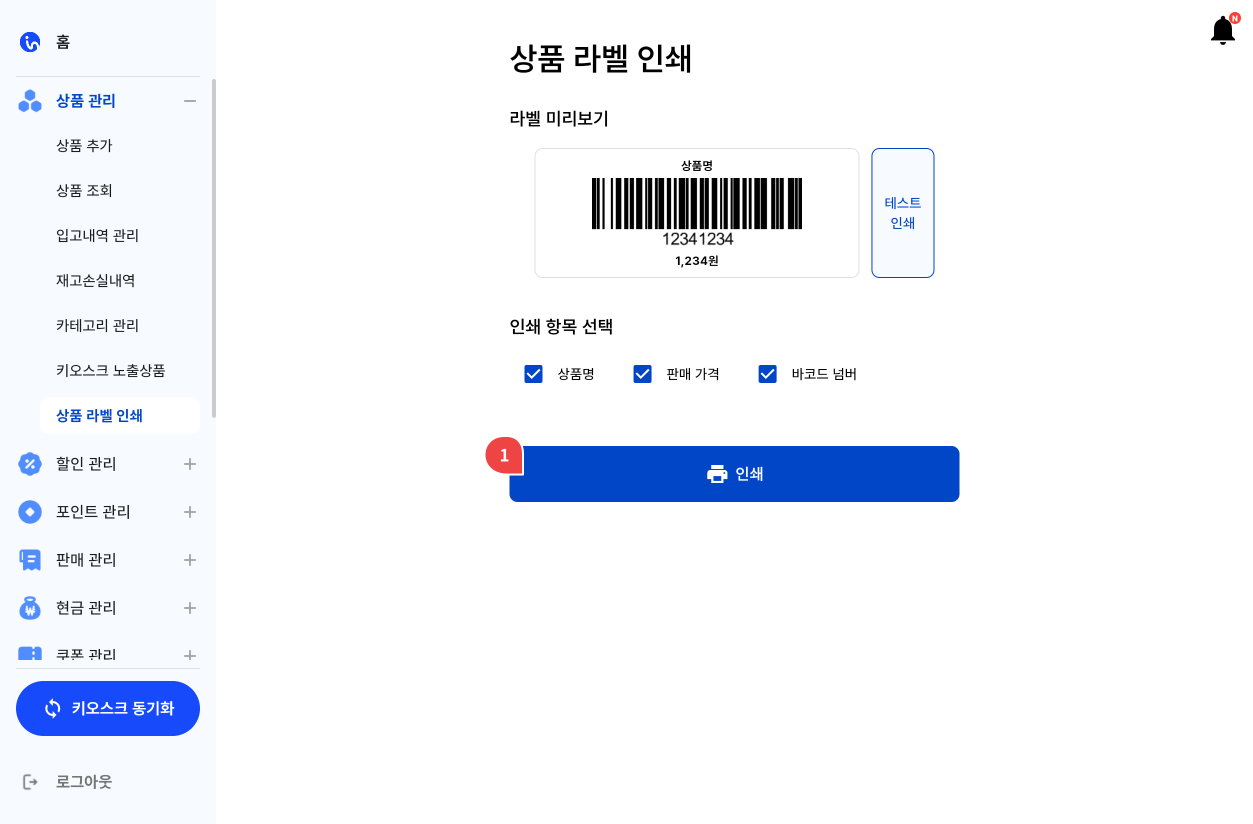
프린터 설정 ➡ 4B-2054N (PC에서만 가능)
1
인쇄
설정된 인쇄 항목에 따라 선택된 상품의 라벨을 인쇄합니다.
바코드넘버가 15자리를 초과할 경우정상 인쇄되지 않을 수 있습니다.
💡 프린터 인쇄 설정
Window10
설정 > 프린터 및 스캐너 > 4B-2054N 프린터 ‘관리’ 클릭 > 인쇄 기본 설정 > 새 용지 생성 > 확인 > 적용
Window11
설정 > 프린터 및 스캐너 > 4B-2054N 프린터 클릭 > 인쇄 기본 설정 > 새 용지 생성 > 확인 > 적용
💡 용지 크기, 너비 설정
너비 : 50mm
높이 : 30mm
왼쪽 :1.3mm
오른쪽 : 1.3mm